도움말 · 튜토리얼 · 시작하기 한눈에 보기
시작하기 여덟 단계
복잡한 보험 상품, 나란히 놓고 한눈에 비교하세요.
상품과 특약을 골라 고객별 상품 설계안으로 저장하고, 최대 네 개를 비교 표에서 나란히 살펴볼 수 있습니다.
- 회원가입과 로그인
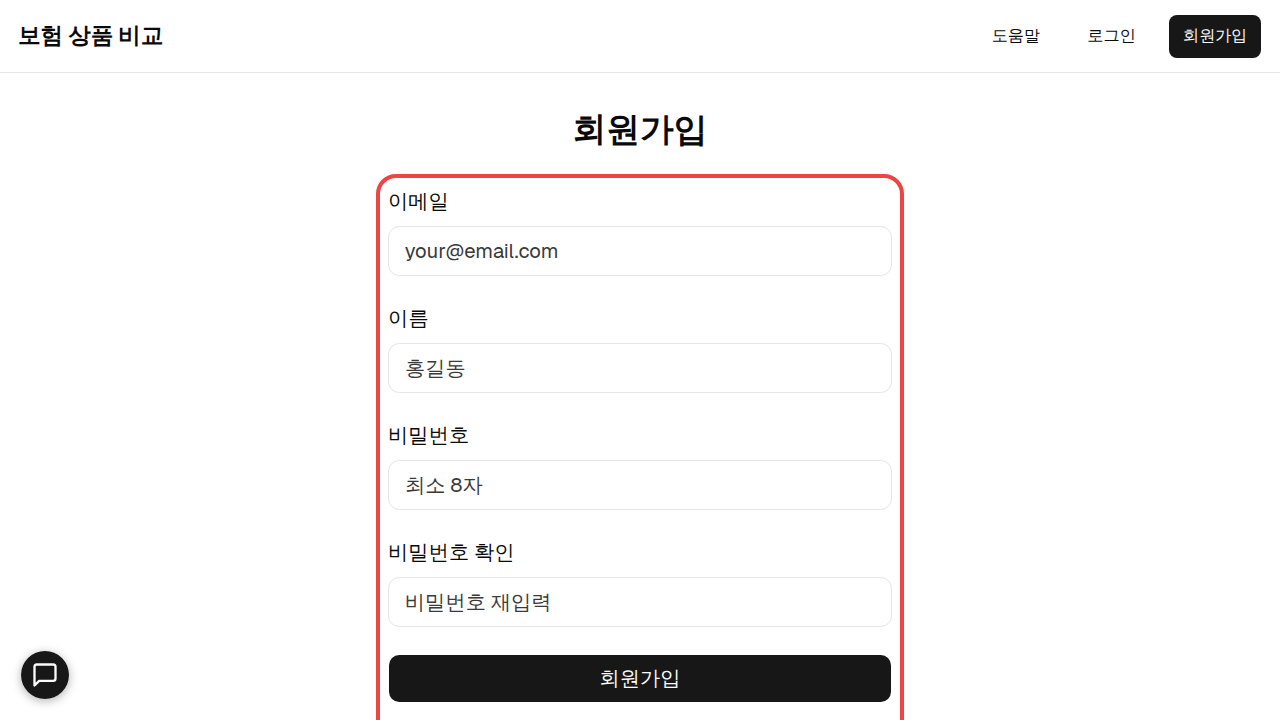
계정을 만들고 로그인하면 고객과 상품 설계안을 저장할 수 있습니다.
- 상품 검색
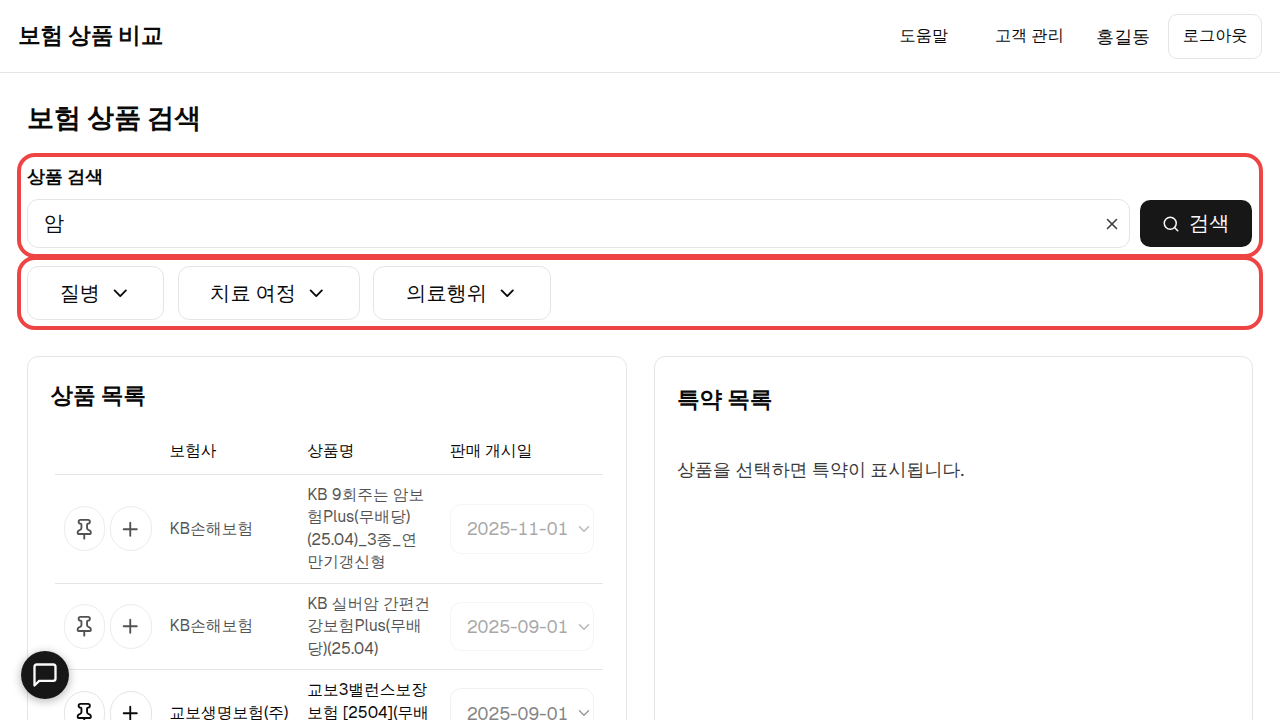
상품명·보험사·질병·보장 항목 등으로 검색하고 필터로 결과를 좁힙니다.
- 특약 상세 보기
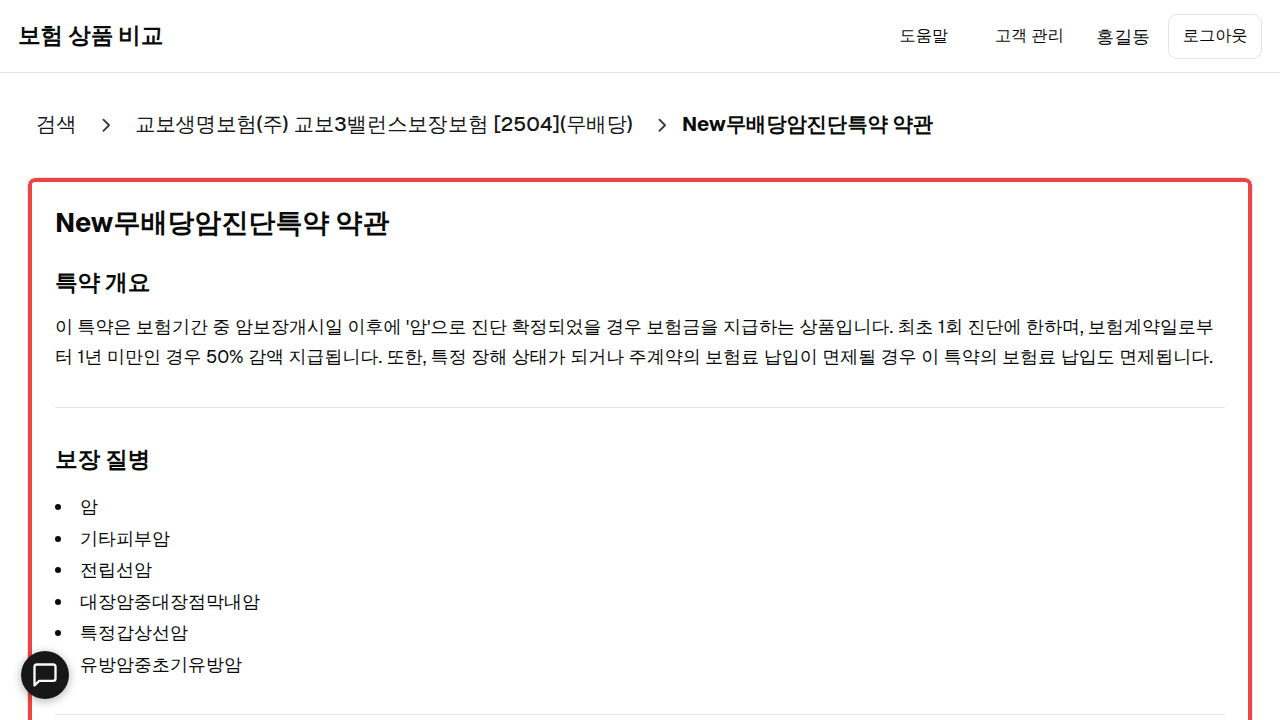
특약별로 보장 질병·의료행위, 금액, 병원 범위, 횟수, 면제 조건을 확인합니다.
- 고객 추가
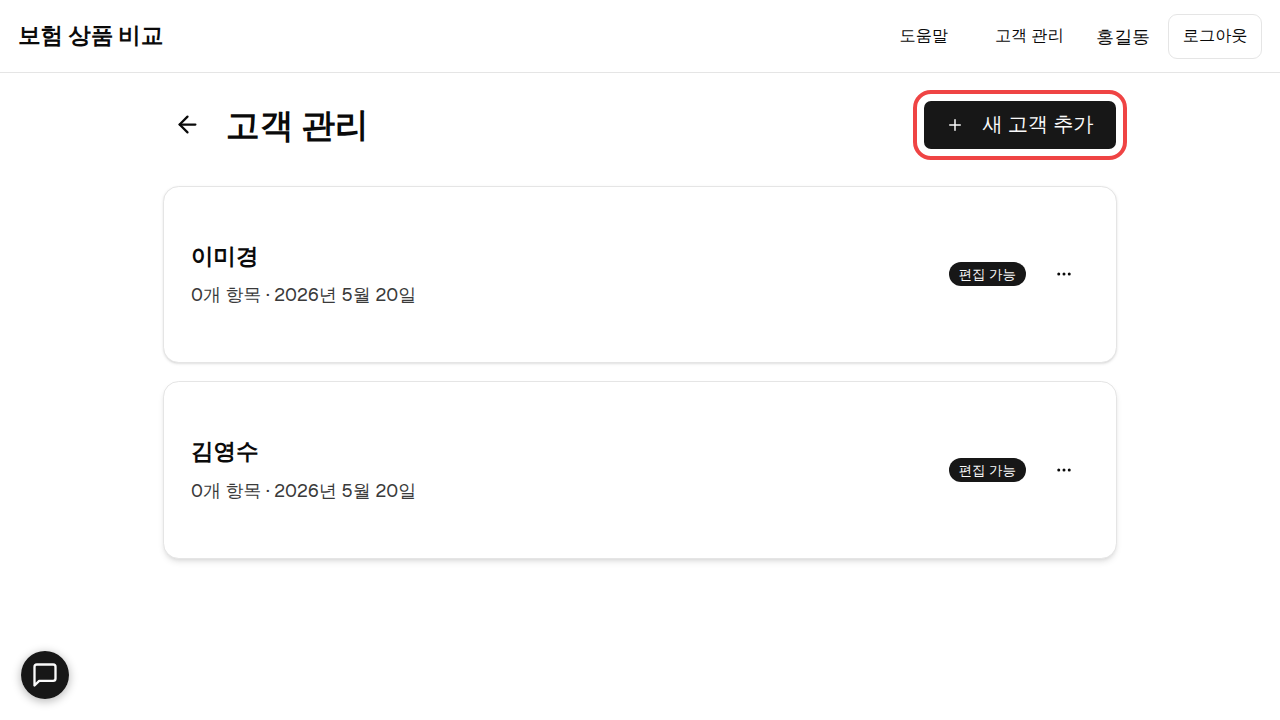
고객 관리 페이지에서 고객을 등록하면 그 고객을 위한 상품 설계안을 만들 수 있습니다.
- 상품 설계안 만들기
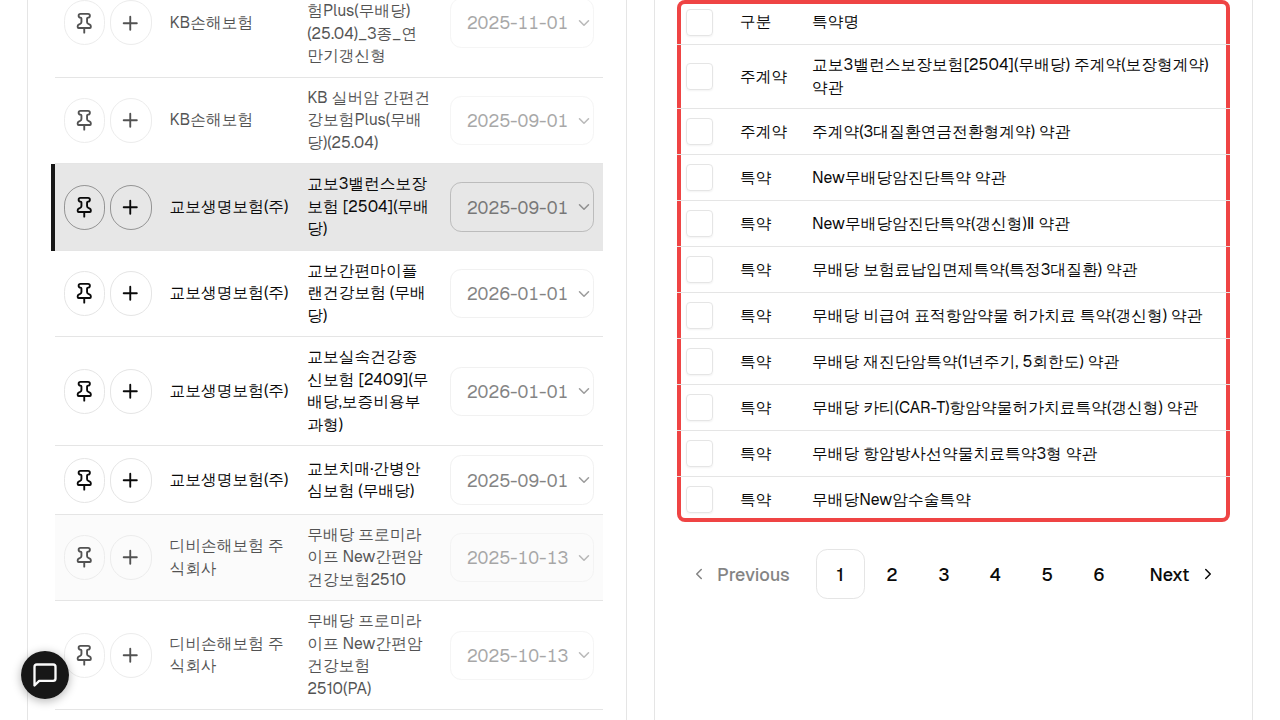
검색 페이지에서 상품과 특약을 선택한 뒤 "고객 설계에 추가" 버튼으로 해당 고객의 설계안으로 저장합니다.
- 고객 필터로 상품 설계안 찾기
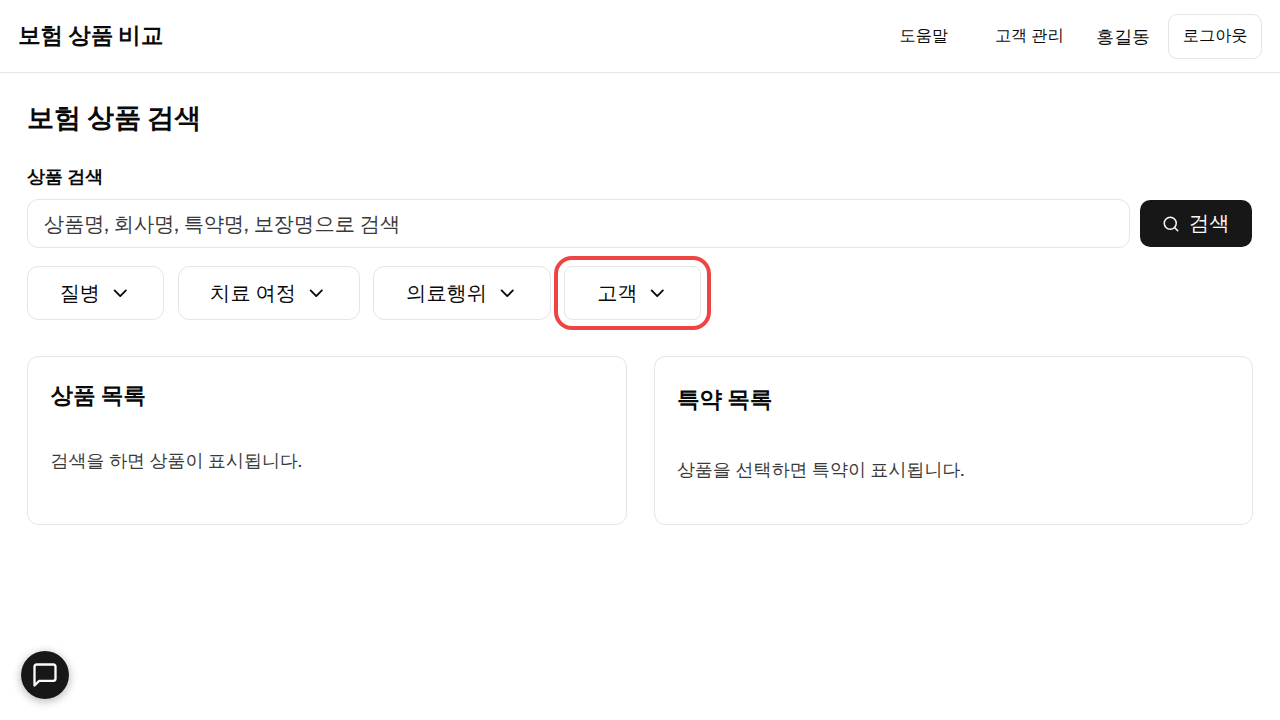
검색에서 고객 필터를 선택하면 그 고객의 저장된 상품 설계안만 모아볼 수 있습니다.
- 상품 설계안을 카트에 담기
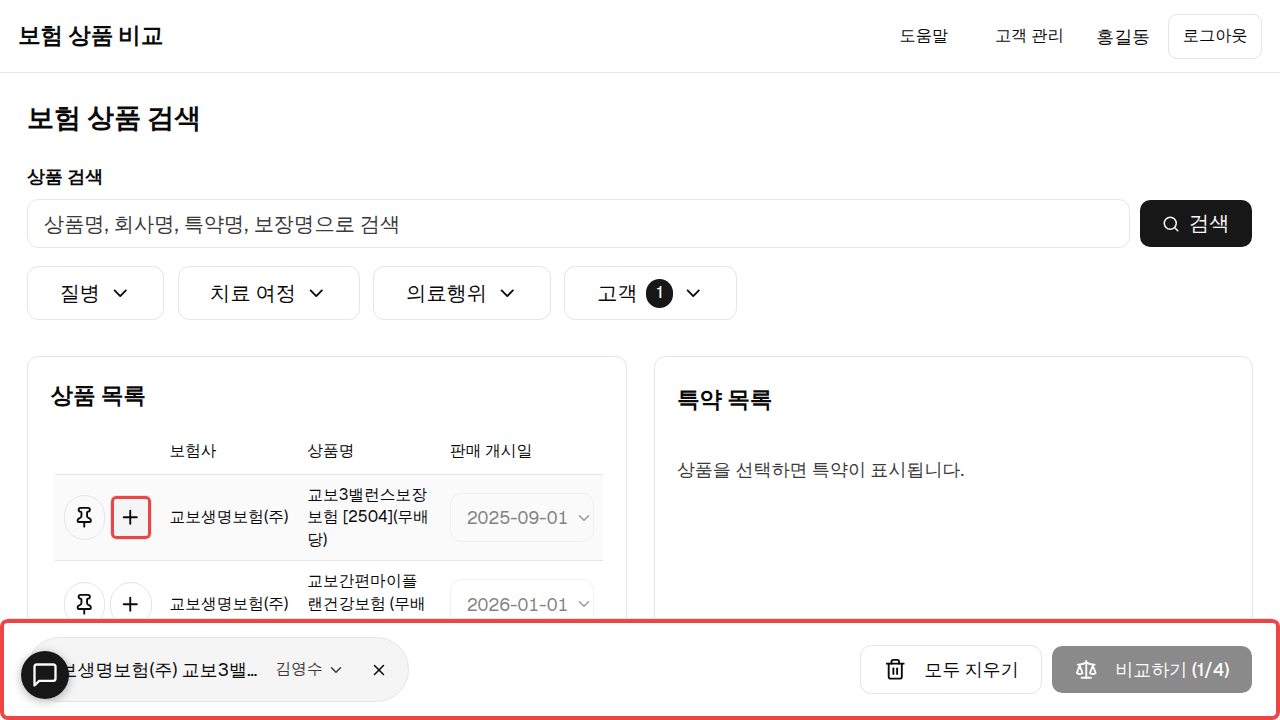
비교 장바구니에 최대 네 개의 상품 설계안을 담아 비교 대상을 모읍니다.
- 비교하기
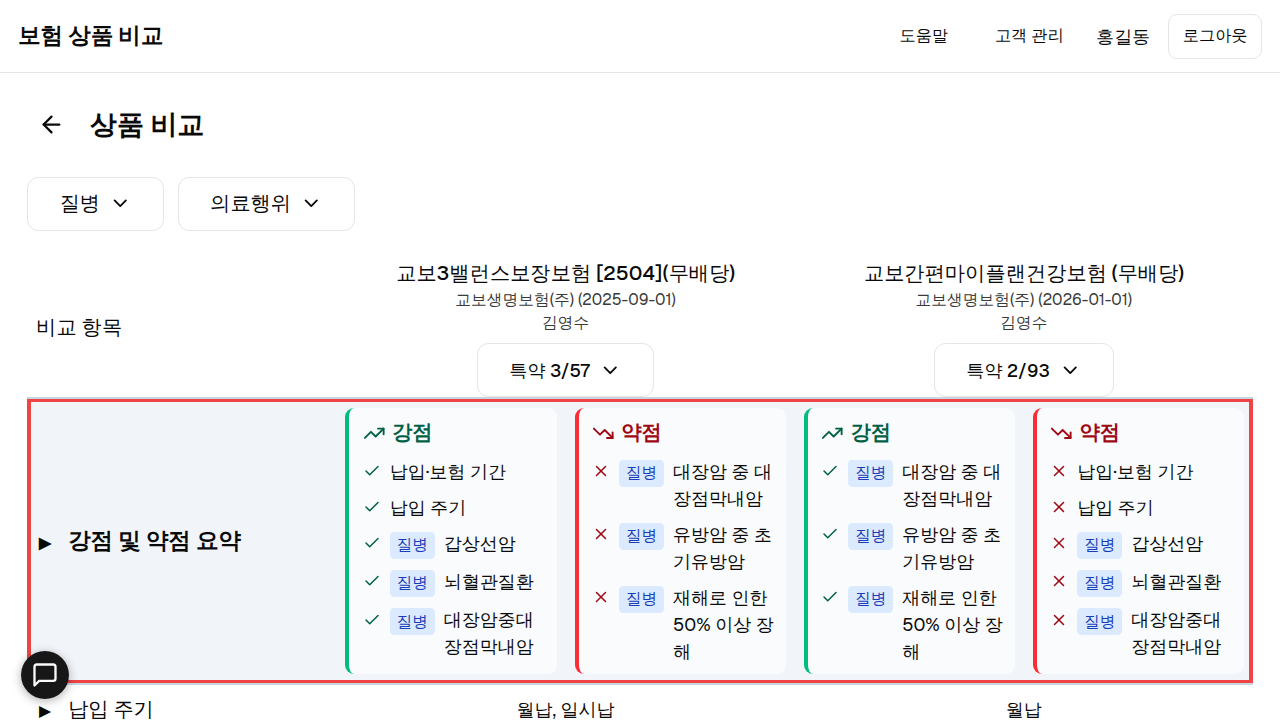
담긴 상품 설계안들의 차이점과 상세 보장 내역을 한 표에서 확인합니다.
여러분의 의견이 필요합니다.
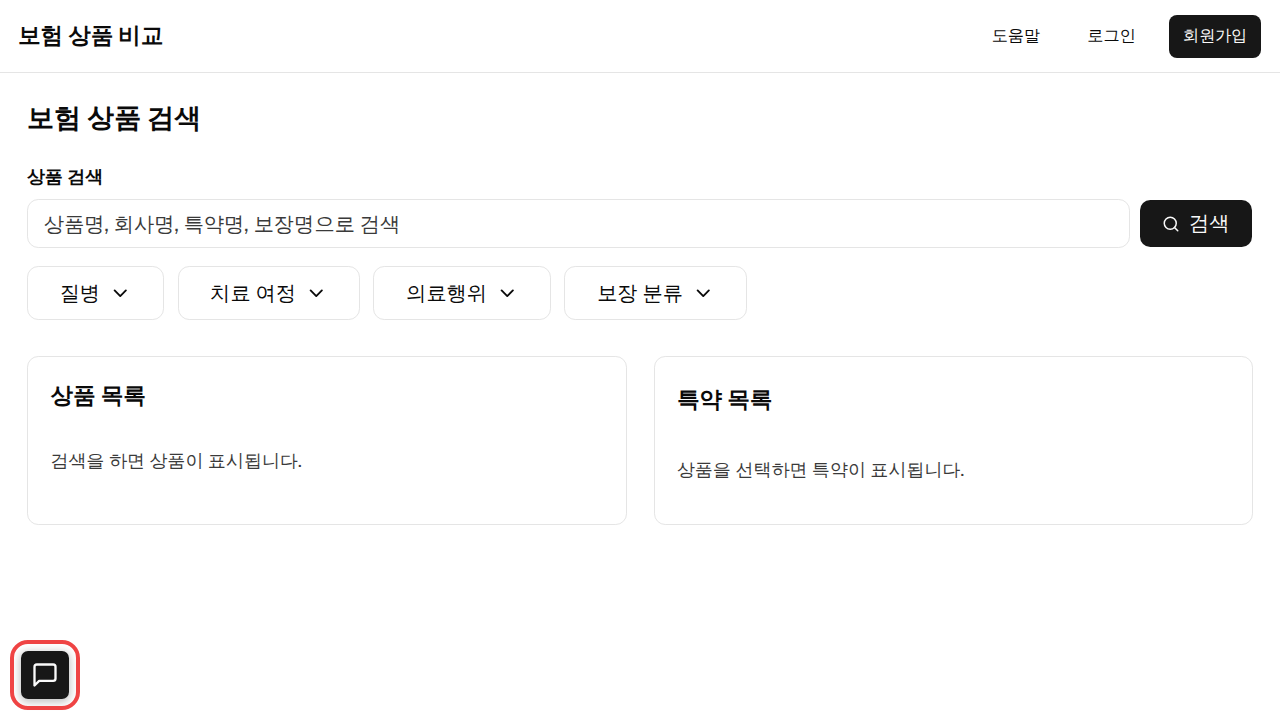
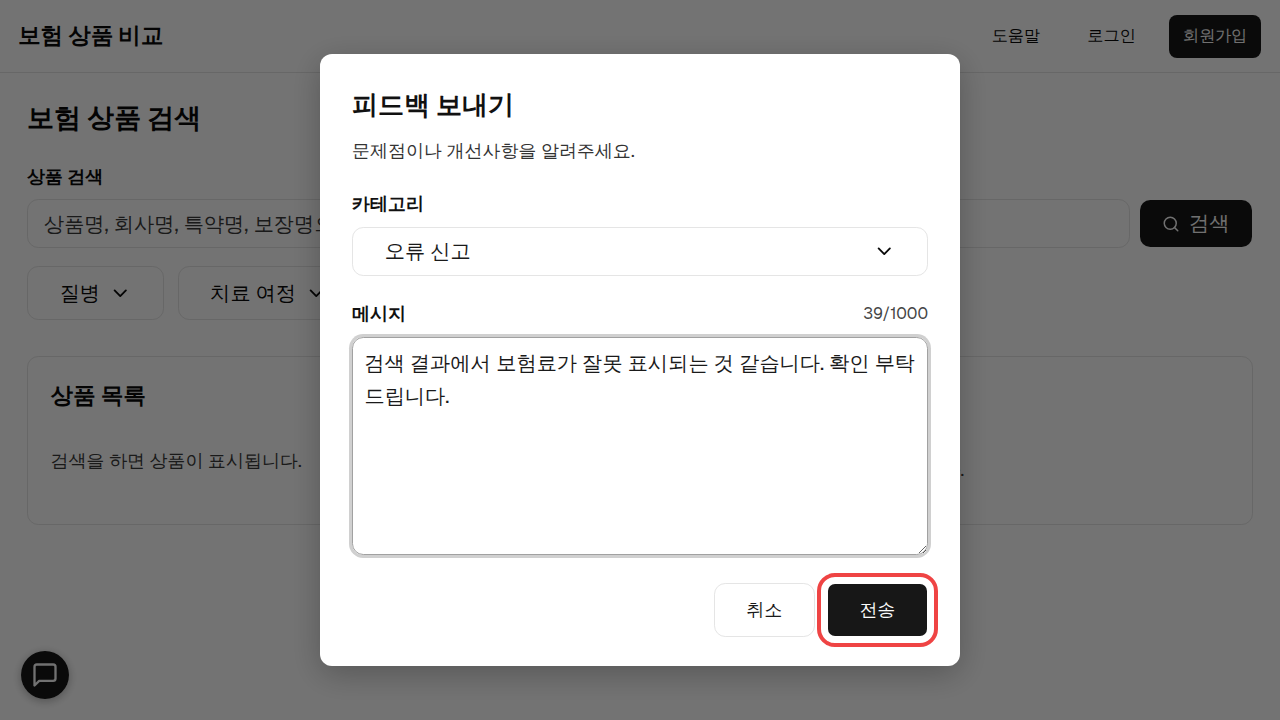
화면 한쪽 구석에 떠 있는 피드백 버튼을 누르면 오류 신고나 개선 의견을 바로 보낼 수 있습니다.